Dành cho ba mẹ mới bắt đầu

Từ đăng ký tới buổi học đầu tiên của con

14 bước, kèm ảnh chụp đúng màn hình ba mẹ sẽ thấy. Cả quá trình mất khoảng 15 phút, trong đó con làm bài kiểm tra đầu vào hết 7 phút.

Tạo tài khoản

Ba mẹ làm

Ba mẹ làm một lần. Mất khoảng hai phút.

Bước 1: Bấm “Học thử miễn phí”

Từ trang chủ ongnau.vn, bấm nút vàng ở góc trên bên phải.

  • Mở ongnau.vn trên điện thoại, máy tính bảng hay máy tính đều được.
  • Bấm “Học thử miễn phí” — nút màu vàng ở góc trên bên phải, hoặc nút cùng tên ngay giữa trang.
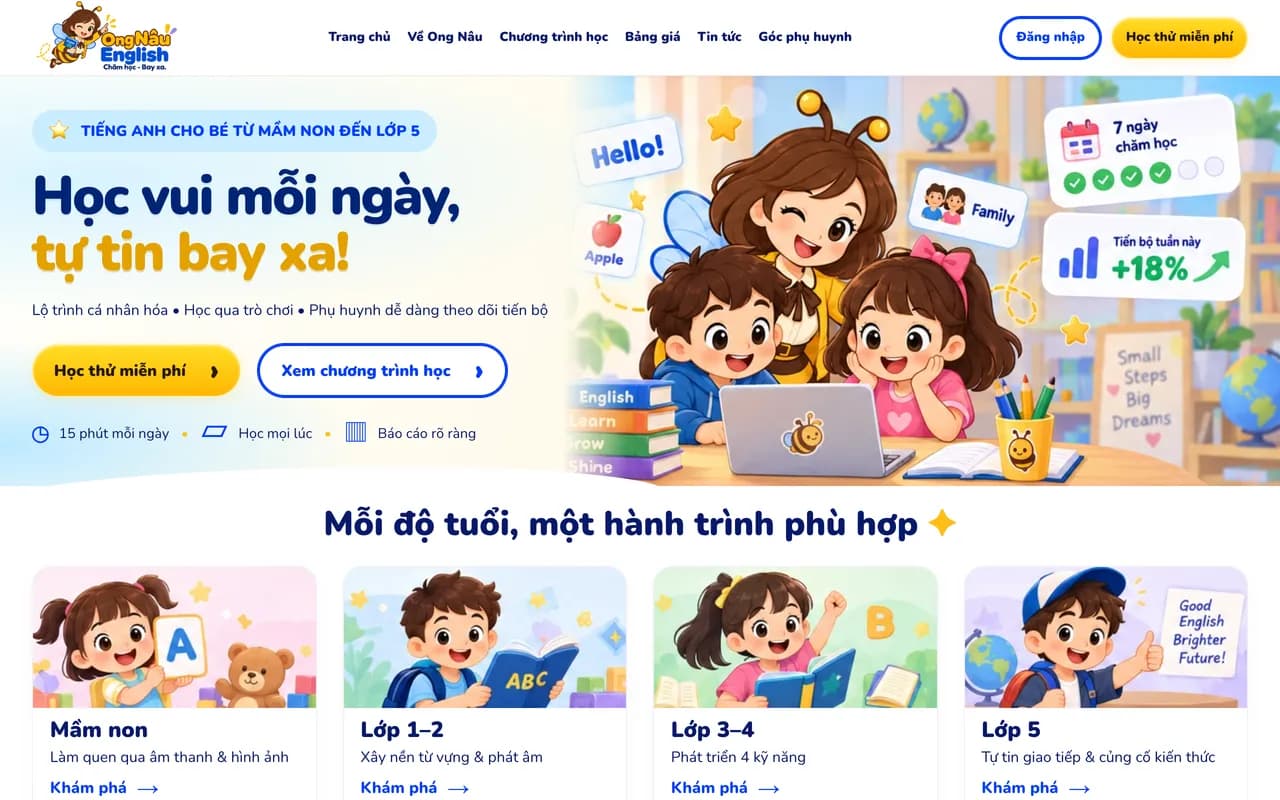
Trang chủ Ong Nâu English với nút Học thử miễn phí màu vàng ở góc trên bên phải
Nút vàng “Học thử miễn phí” ở góc trên bên phải trang chủ.

Bước 2: Điền thông tin của ba mẹ

Tài khoản đứng tên ba mẹ, không phải tên con.

  • Nhập họ tên ba mẹ, rồi số điện thoại hoặc email. Thông tin này dùng để đăng nhập và nhận báo cáo học tập của con.
  • Đặt mật khẩu từ 8 ký tự trở lên.
  • Tích ô đồng ý Điều khoản và Chính sách quyền riêng tư — ô này bắt buộc.
  • Ô nhận thông tin ưu đãi là tùy chọn, không tích cũng dùng được đầy đủ.

Nếu đăng ký bằng email, ba mẹ sẽ nhận được thư chào mừng. Không thấy thư thì kiểm tra hộp thư rác giúp nhé.
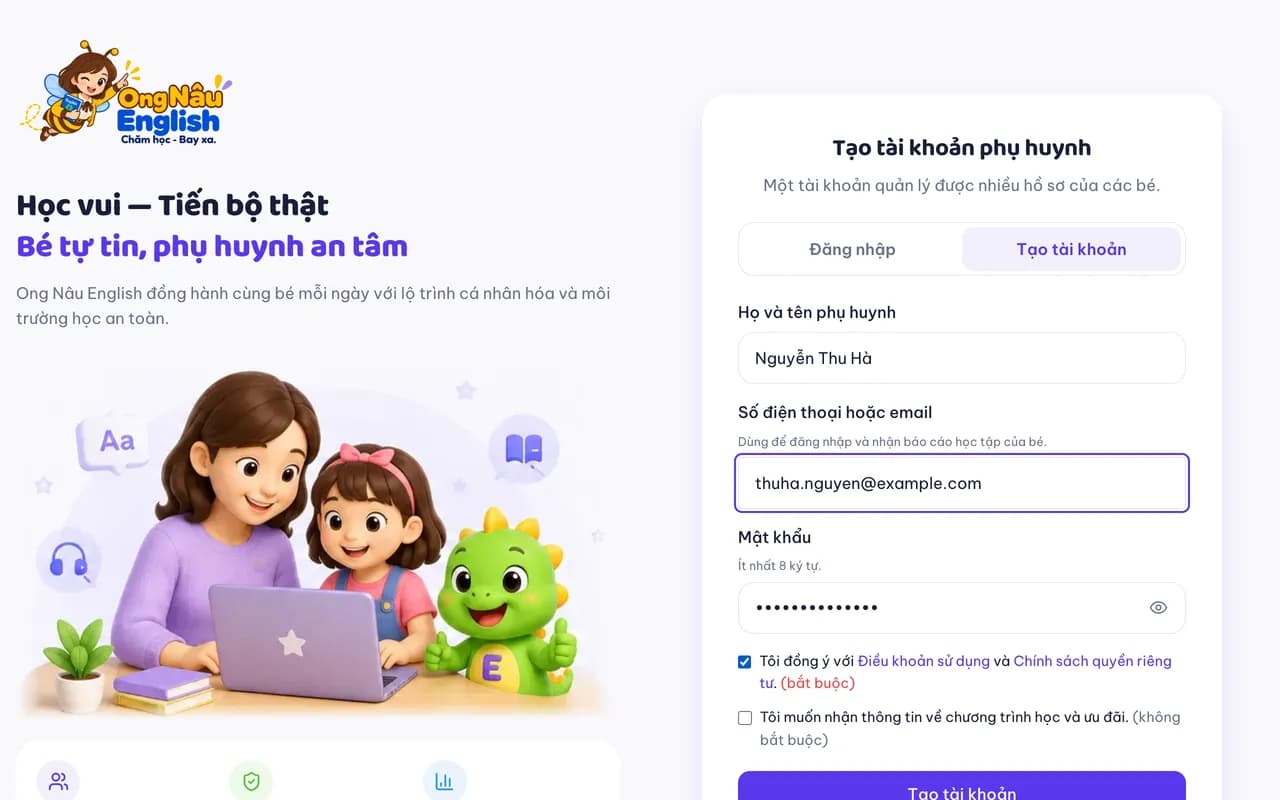
Biểu mẫu tạo tài khoản phụ huynh đã điền họ tên, email và mật khẩu
Một tài khoản của ba mẹ quản lý được nhiều hồ sơ của các con.

Tạo hồ sơ cho con

Ba mẹ làm

Những thông tin này quyết định con học nội dung nào.

Bước 3: Điền hồ sơ học của con

Chỉ cần tên gọi ở nhà, năm sinh và lớp con đang học.

  • Nhập tên gọi quen thuộc ở nhà — không cần tên thật đầy đủ.
  • Chọn năm sinh và lớp con đang học. Hai mục này quyết định con nhận bài dễ hay khó.
  • Chọn một mục tiêu ưu tiên, ví dụ phát âm hay từ vựng, để hệ thống ưu tiên đúng loại hoạt động.
  • Cho con tự chọn hình đại diện — con thích thú hơn khi thấy hình mình chọn.
  • Đặt khung giờ học để nhận nhắc nhở vào lúc nhà mình tiện nhất.

Mọi thông tin đều sửa lại được sau, trong mục “Hồ sơ của con”. Một tài khoản tạo được nhiều hồ sơ cho nhiều con.
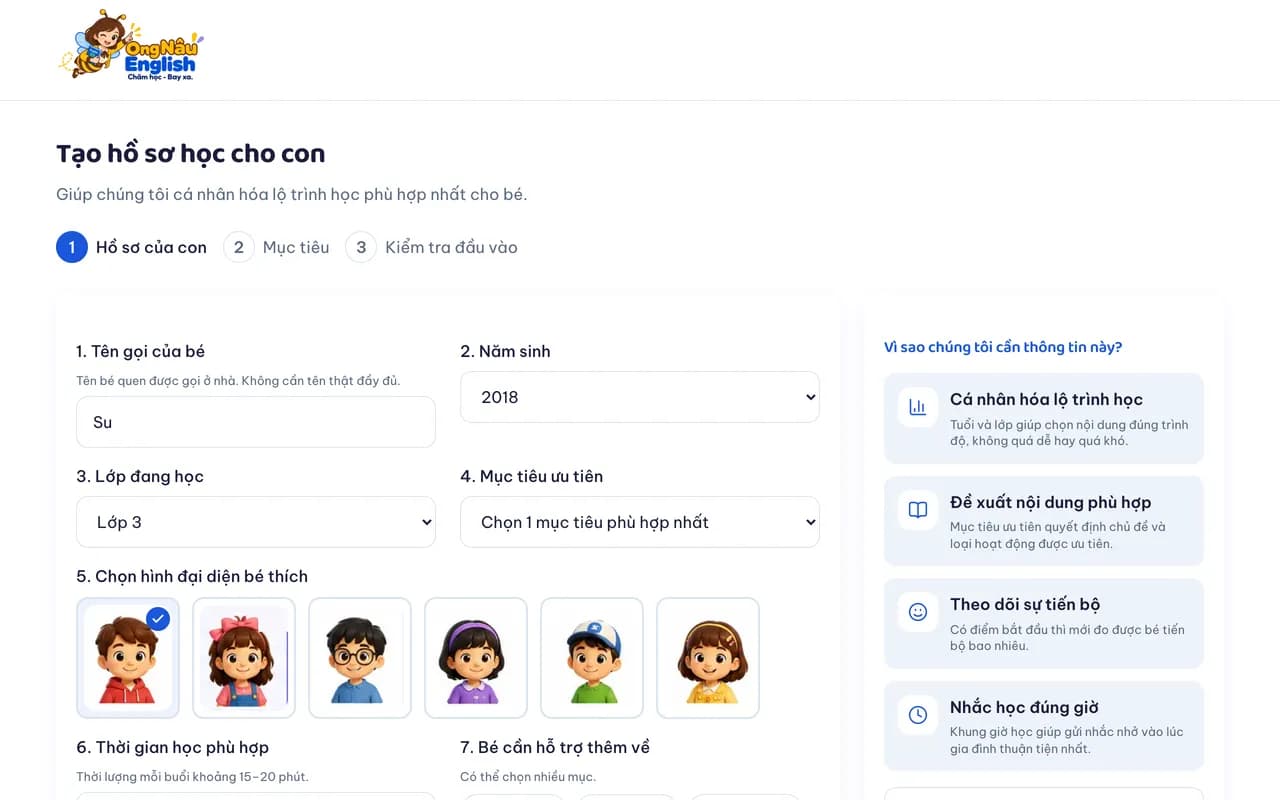
Biểu mẫu tạo hồ sơ học cho con với các ô tên gọi, năm sinh, lớp và hình đại diện
Cột bên phải giải thích vì sao mỗi thông tin được hỏi.

Con làm bài kiểm tra đầu vào

Con làm

Khoảng 7 phút, 12 câu. Đây là bước xếp đúng trình độ, không phải bài thi.

Bước 4: Con trả lời 12 câu

Ba mẹ ngồi cạnh lần đầu để con quen cách bấm.
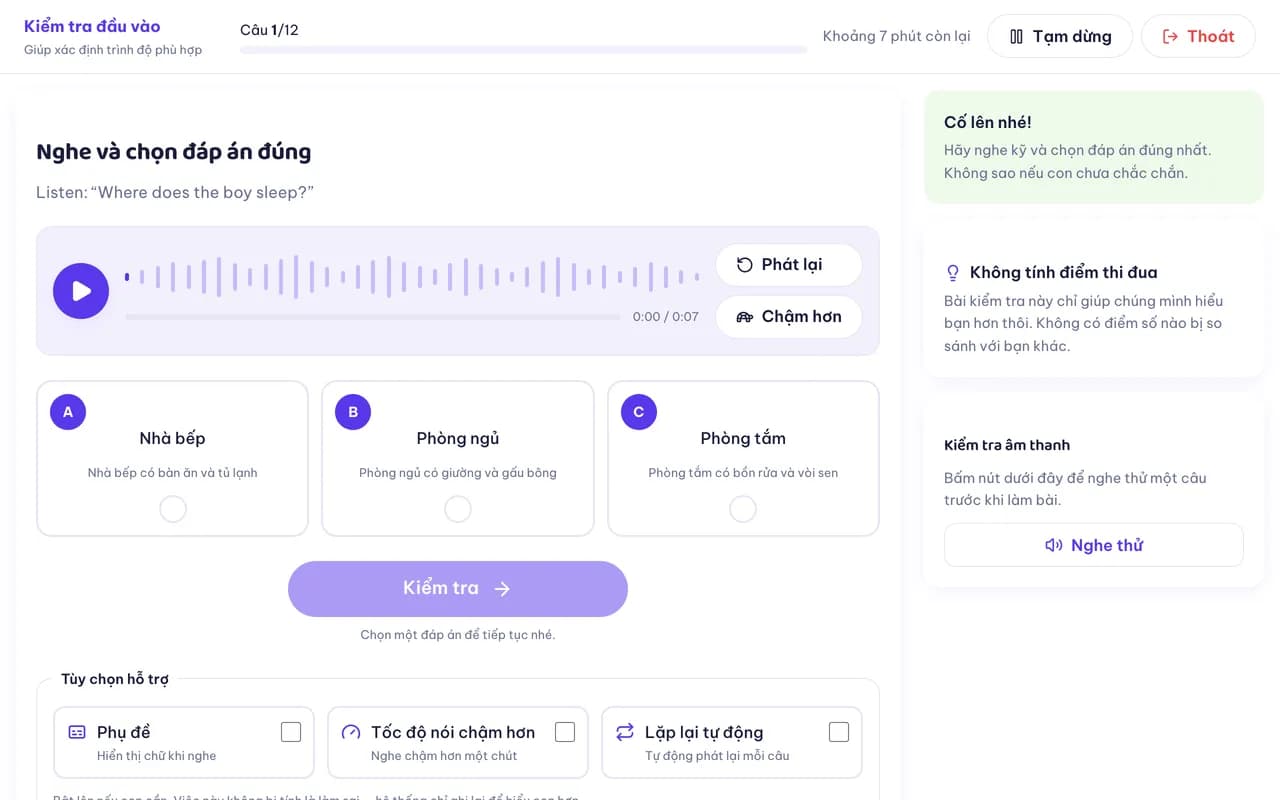
  • Mỗi câu có một đoạn nghe hoặc một câu hỏi, con chọn một đáp án rồi bấm “Kiểm tra”.
  • Bật phụ đề hoặc giảm tốc độ nói nếu con cần — việc này không bị tính là làm sai.
  • Bấm “Tạm dừng” nếu con cần nghỉ; bài giữ nguyên chỗ đang làm.
Màn hình một câu hỏi kiểm tra đầu vào với thanh phát âm thanh và ba đáp án
Bài này không tính điểm thi đua và không so sánh con với bạn khác.

Bước 5: Xem kết quả và cấp độ

Kết quả cho biết con bắt đầu ở đâu, không phải con giỏi hay kém.
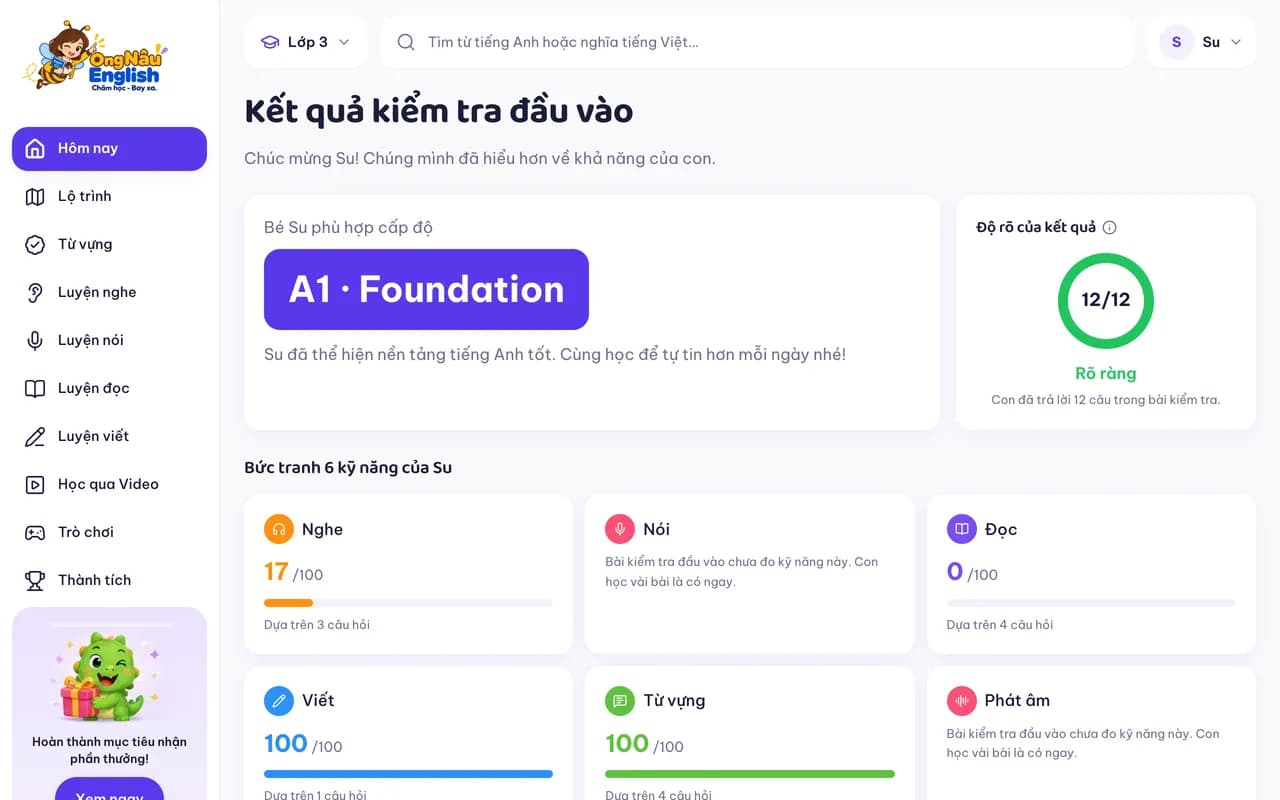
  • Màn hình hiện cấp độ phù hợp và bức tranh 6 kỹ năng của con.
  • Kỹ năng nào bài chưa đo tới thì ghi rõ là chưa đo, chứ không đoán ra một con số.
  • Lộ trình vẫn tự điều chỉnh theo kết quả từng bài sau này, nên xếp chưa thật đúng cũng không sao.
Trang kết quả kiểm tra đầu vào hiện cấp độ A1 Foundation và điểm sáu kỹ năng
Ô “Độ rõ của kết quả” cho biết kết luận dựa trên bao nhiêu câu trả lời.

Con vào học

Con làm

Mỗi buổi 15–20 phút. Đây là phần con dùng hằng ngày.

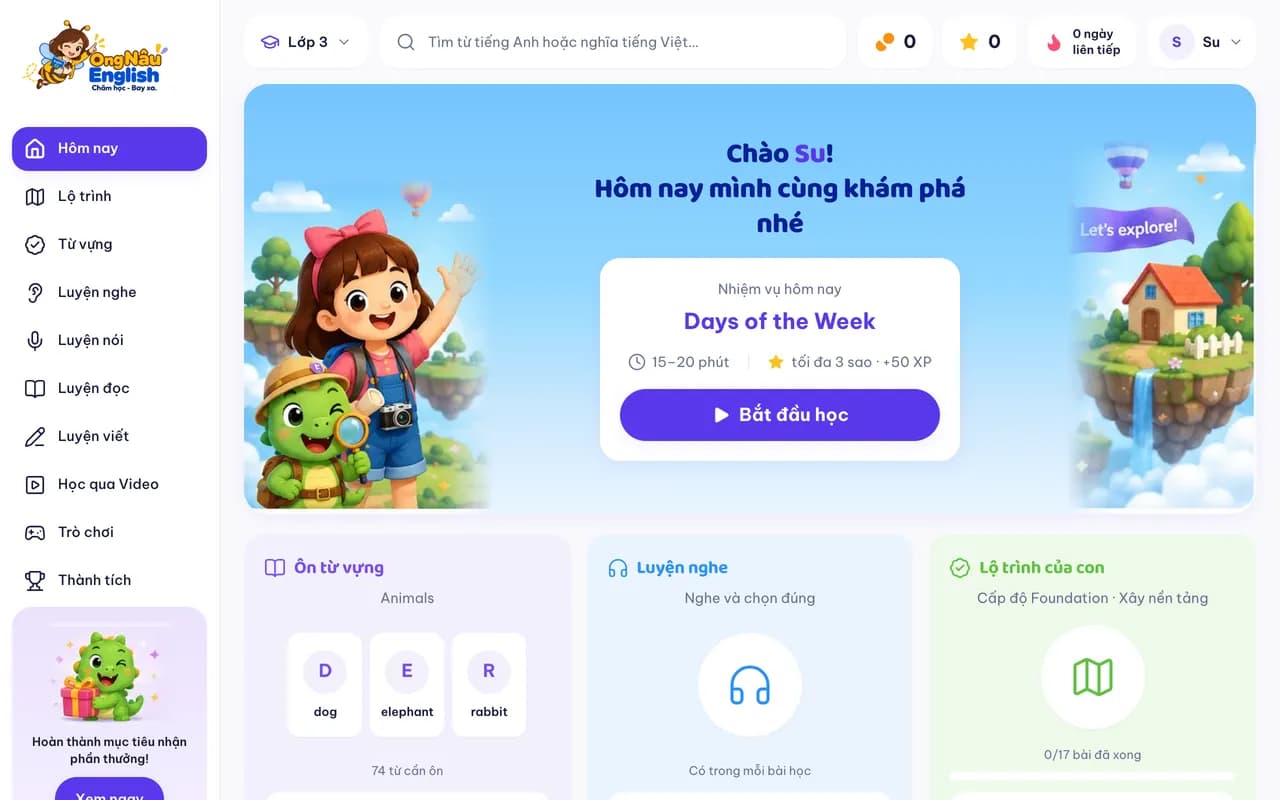
Bước 6: Màn hình “Hôm nay”

Con chỉ cần bấm một nút để bắt đầu.

  • Ô lớn giữa màn hình là bài của hôm nay, kèm thời lượng và số sao con có thể nhận.
  • Bấm “Bắt đầu học” là vào bài. Nếu con đang học dở, nút đổi thành “Tiếp tục học”.
  • Cột trái là các mục con tự chọn khi rảnh: Từ vựng, Luyện nghe, Luyện nói, Trò chơi, Thành tích.
Màn hình Hôm nay của khu trẻ với nhiệm vụ hôm nay và nút Bắt đầu học
Khu của con không có quảng cáo và không có chỗ nào mua bán.

Bước 7: Kiểm tra loa và micro

Mất khoảng một phút, làm trước buổi học đầu tiên.
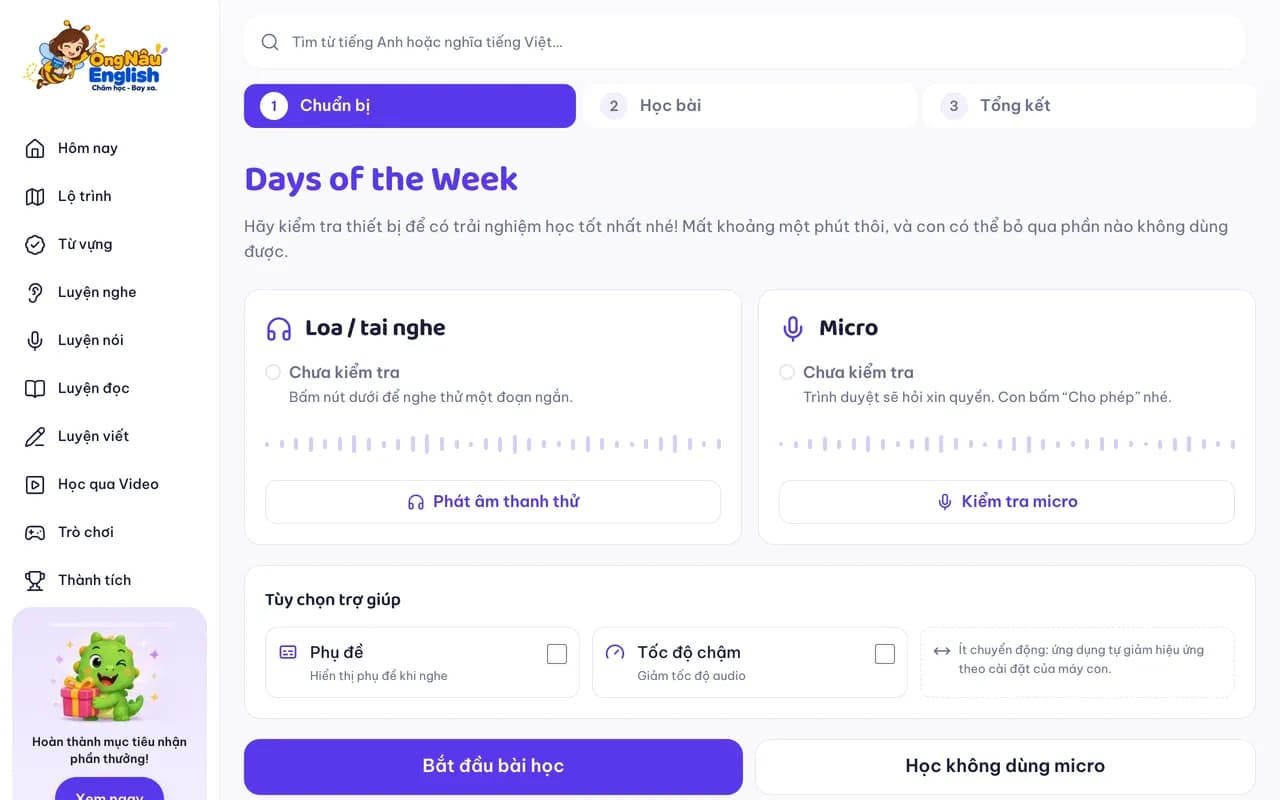
  • Bấm “Phát âm thanh thử” để chắc chắn con nghe được.
  • Bấm “Kiểm tra micro” rồi chọn “Cho phép” khi trình duyệt hỏi quyền.
  • Máy không có micro cũng học được: bấm “Học không dùng micro”, các bài Nói sẽ đổi thành bài Viết cùng câu đó.
Màn hình chuẩn bị thiết bị với hai ô kiểm tra loa và micro
Bật phụ đề hoặc giảm tốc độ audio ngay tại đây nếu con cần.

Bước 8: Trong bài học

Một bài gồm nhiều hoạt động nối tiếp nhau.
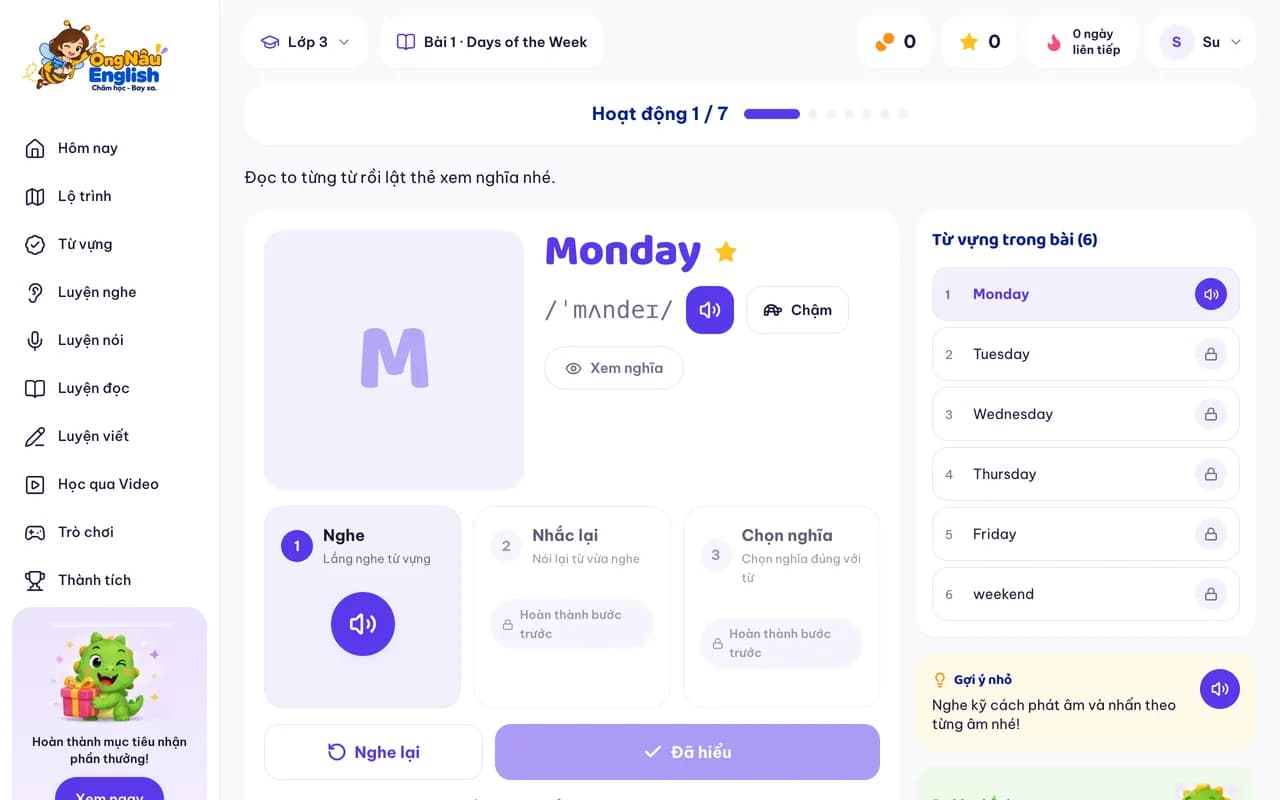
  • Thanh trên cùng cho biết con đang ở hoạt động thứ mấy trên tổng số bao nhiêu.
  • Một bài thường đi qua từ vựng, nghe, đọc, nói và viết.
  • Con dừng giữa chừng cũng không mất bài — lần sau vào lại đúng chỗ đang dở.
Một hoạt động học từ vựng với thẻ từ Monday và danh sách từ trong bài
Mỗi từ đều nghe được cách phát âm, có cả nút nghe chậm.

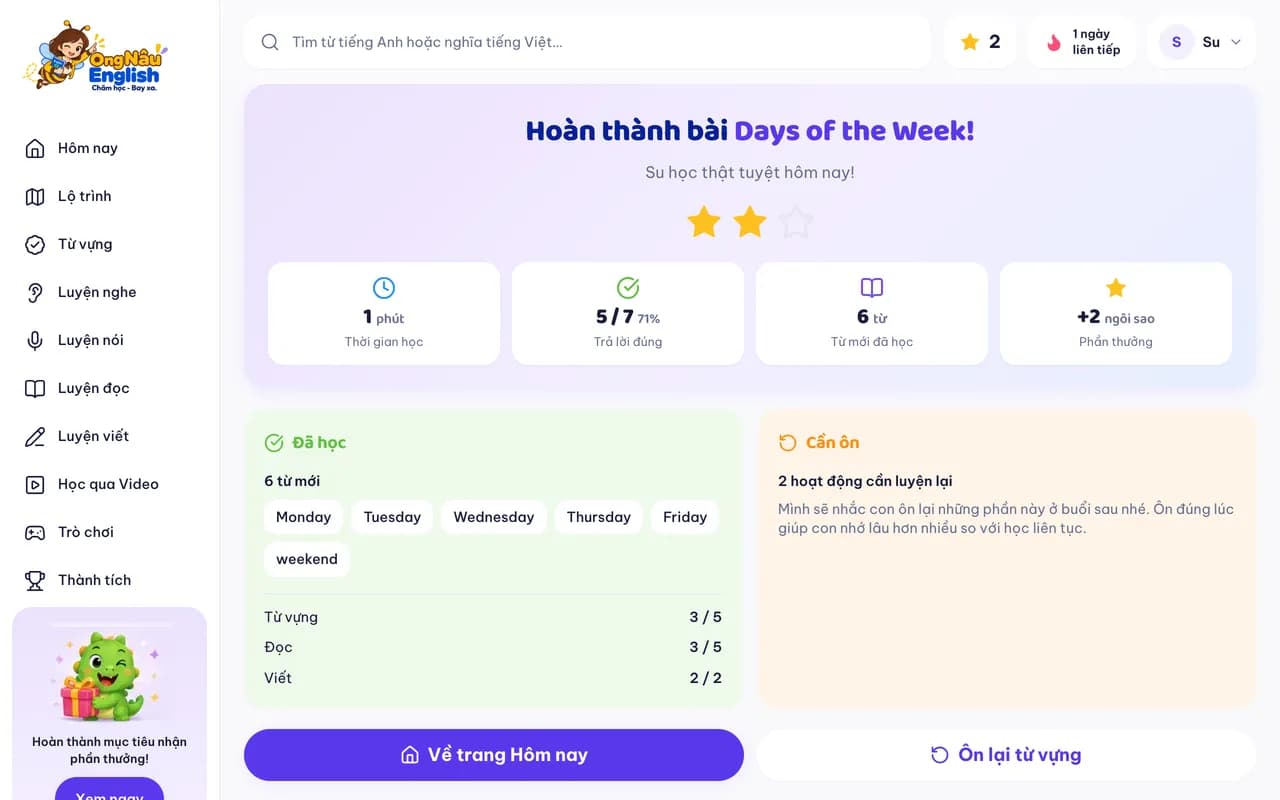
Bước 9: Kết thúc buổi học

Con thấy ngay mình đã học được gì.

  • Màn tổng kết liệt kê từ mới con đã học và số câu đúng theo từng kỹ năng.
  • Phần “Cần ôn” chỉ ra chỗ con còn sai để buổi sau quay lại.
  • Con nhận sao và ngày học liên tiếp được cộng thêm.
Màn hình hoàn thành bài học với ba ngôi sao, số từ mới và bảng kết quả từng kỹ năng
Bảng “Đã học” là bằng chứng cụ thể, không chỉ có số sao.

Trang của ba mẹ

Ba mẹ làm

Nơi theo dõi con học thế nào và quản lý gói học.

Bước 10: Vào khu của ba mẹ

Từ khu của con, phải giải một phép tính mới vào được.
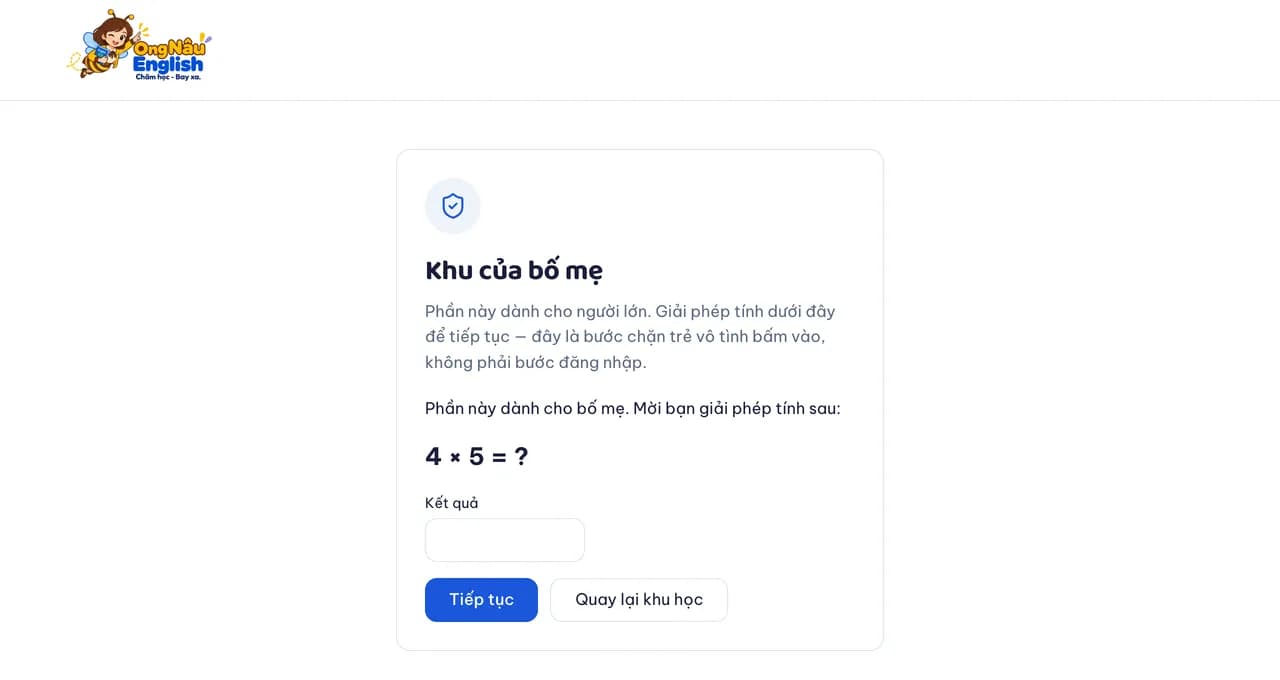
  • Trong khu học của con, bấm mục dẫn sang khu người lớn rồi giải phép nhân hiện trên màn hình.
  • Bước này để con không vô tình bấm vào phần thanh toán, không phải bước đăng nhập.
  • Ba mẹ đăng nhập sẵn thì vào thẳng ongnau.vn/parent cũng được.
Màn hình Khu của bố mẹ với một phép nhân cần giải để tiếp tục
Cổng chặn trẻ — mỗi lần vào là một phép tính khác.

Bước 11: Tổng quan

Bốn con số trả lời bốn câu hỏi ba mẹ hay hỏi nhất.
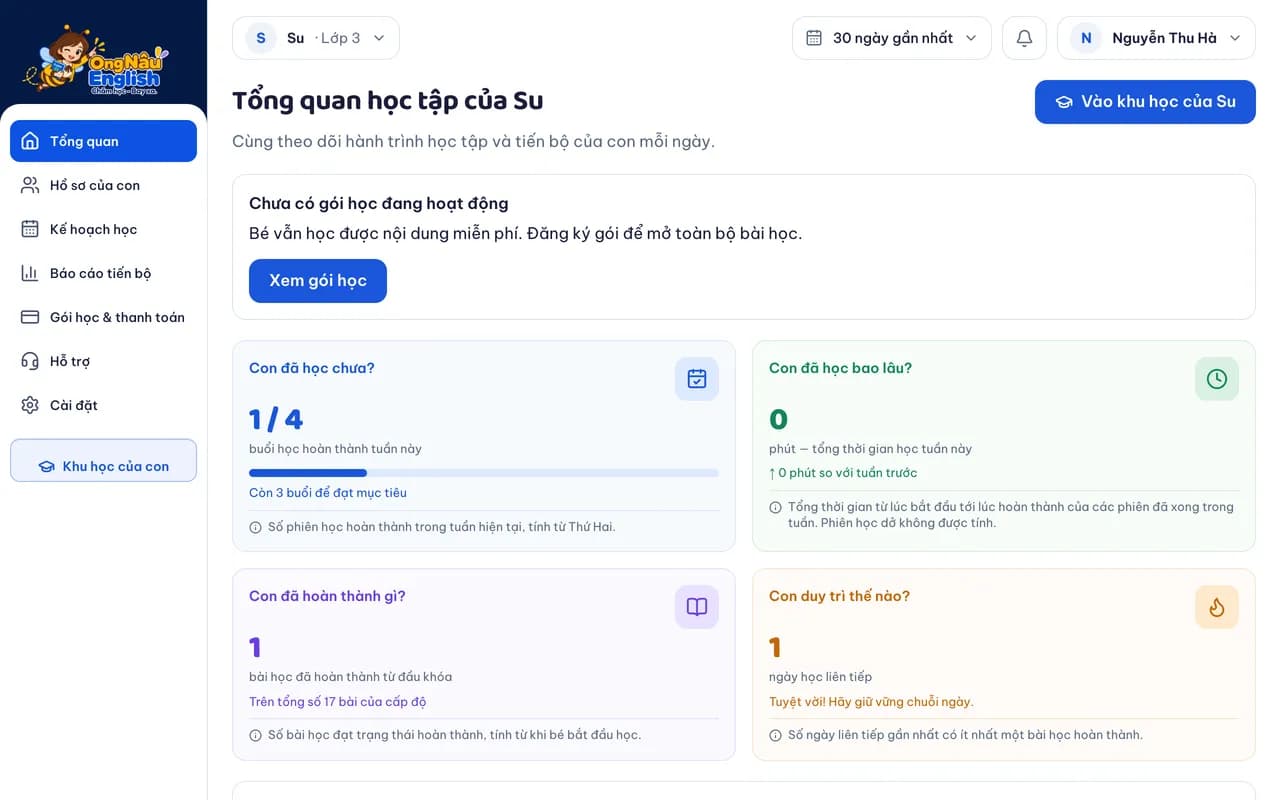
  • Con đã học chưa, học bao lâu, hoàn thành được bao nhiêu bài, và có duy trì đều không.
  • Mỗi ô đều có một dòng nói rõ con số ấy được tính thế nào — đọc kỹ dòng đó trước khi kết luận.
  • Nút “Vào khu học của con” ở góc phải để ba mẹ mở màn hình học cho con.
Trang tổng quan của phụ huynh với bốn ô chỉ số học tập của con
Đổi giữa các con bằng ô chọn tên ở góc trên bên trái.

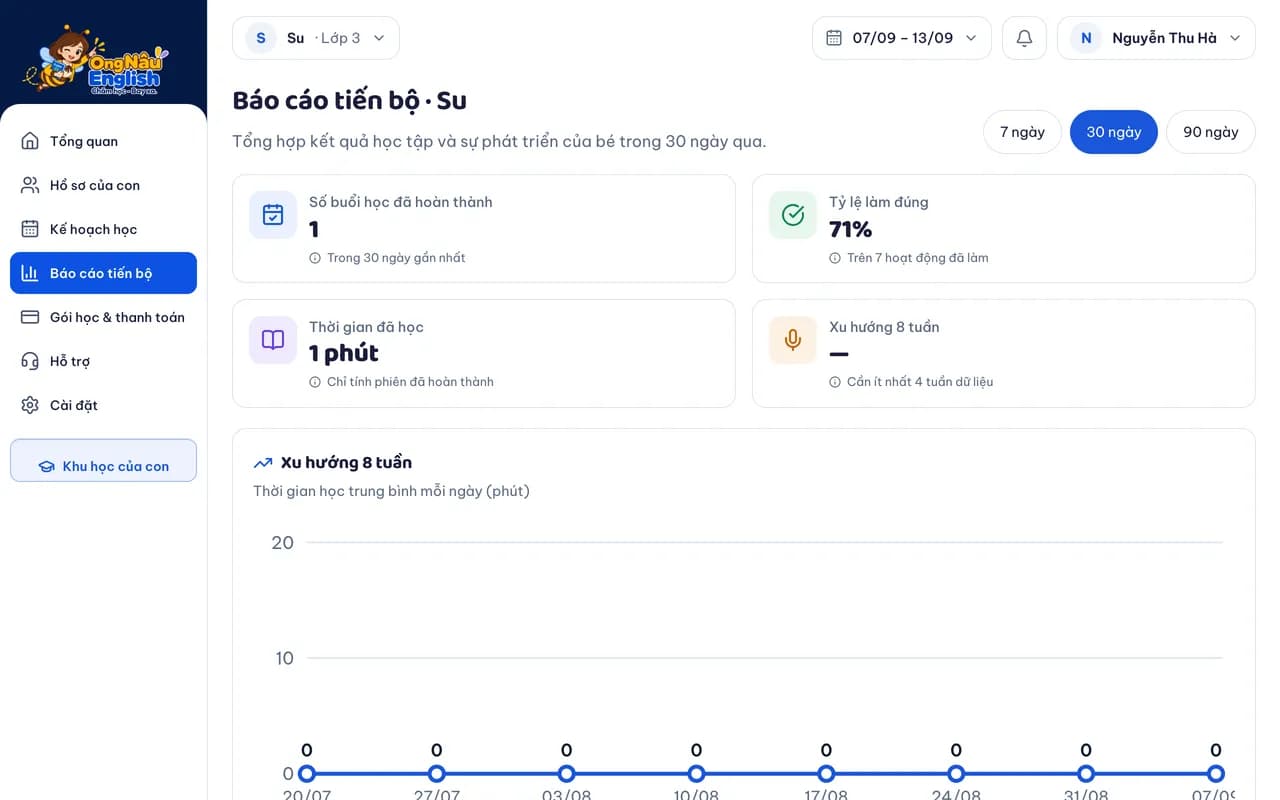
Bước 12: Báo cáo tiến bộ

Xem theo 7, 30 hoặc 90 ngày.

  • Số buổi đã hoàn thành, tỷ lệ làm đúng và thời gian học thật của con.
  • Biểu đồ xu hướng 8 tuần cho thấy con học đều hay thất thường.
  • Chỗ nào chưa đủ dữ liệu thì ghi rõ là chưa đủ, chứ không vẽ ra một đường giả.
Trang báo cáo tiến bộ với các chỉ số và biểu đồ xu hướng tám tuần
Chỉ tính các buổi con đã học xong; buổi bỏ dở không được tính.

Bước 13: Gói học và thanh toán

Xem gói đang dùng, hóa đơn và ngày gia hạn.
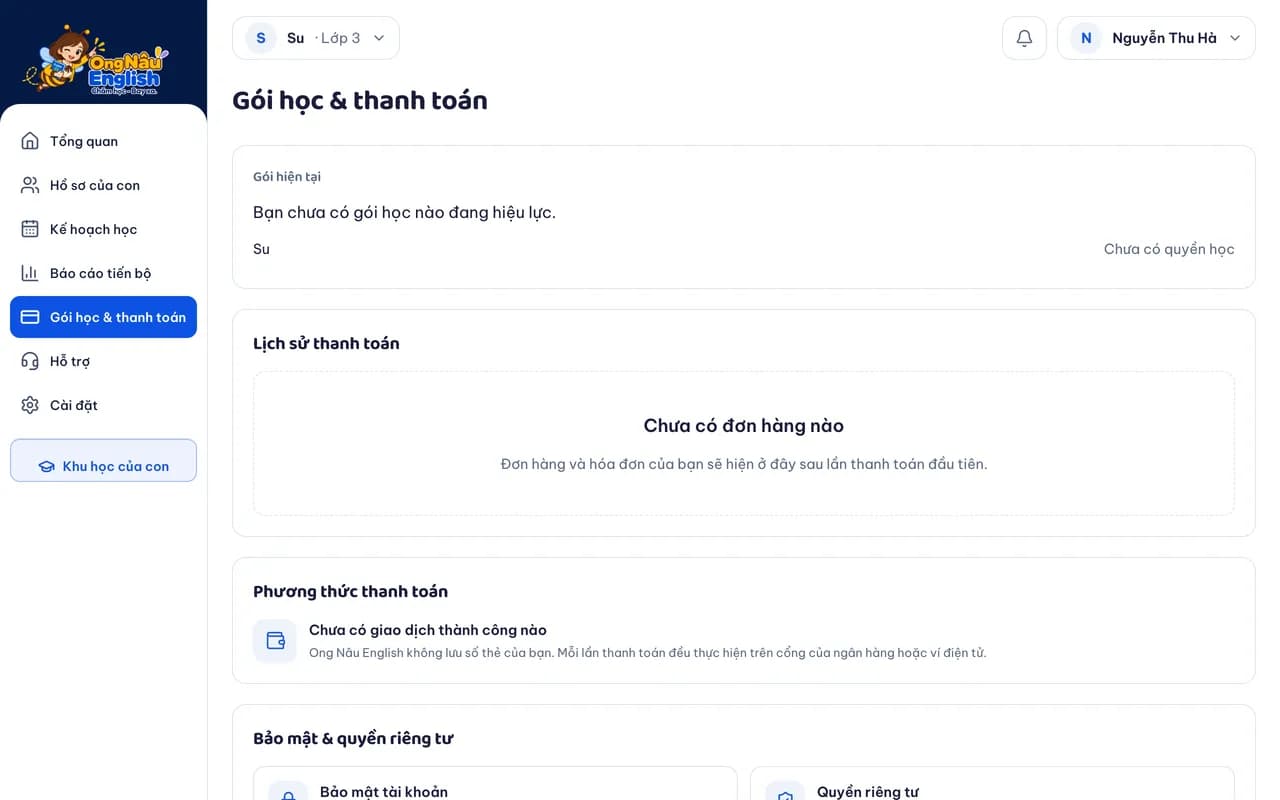
  • Chưa mua gói con vẫn học được phần nội dung miễn phí.
  • Trang này hiện rõ ngày gia hạn và cách hủy tự động gia hạn.
  • Lịch sử thanh toán lưu tại đây để ba mẹ đối chiếu khi cần.
Trang gói học và thanh toán của phụ huynh
Mục “Hỗ trợ” ngay bên dưới để gửi yêu cầu kèm thông tin tài khoản.

Những lần sau

Ba mẹ làm

Đăng nhập lại và xử lý khi quên mật khẩu.

Bước 14: Đăng nhập

Dùng đúng số điện thoại hoặc email đã đăng ký.

  • Bấm “Đăng nhập” ở góc trên bên phải trang chủ.
  • Đăng nhập bằng tài khoản Google cũng được, nếu email Google trùng với email đã đăng ký.
  • Quên mật khẩu thì bấm “Quên mật khẩu?”, nhập email, rồi mở thư để đặt lại.

Không nhận được thư đặt lại mật khẩu? Kiểm tra hộp thư rác trước, và chờ 15 phút giữa các lần yêu cầu.
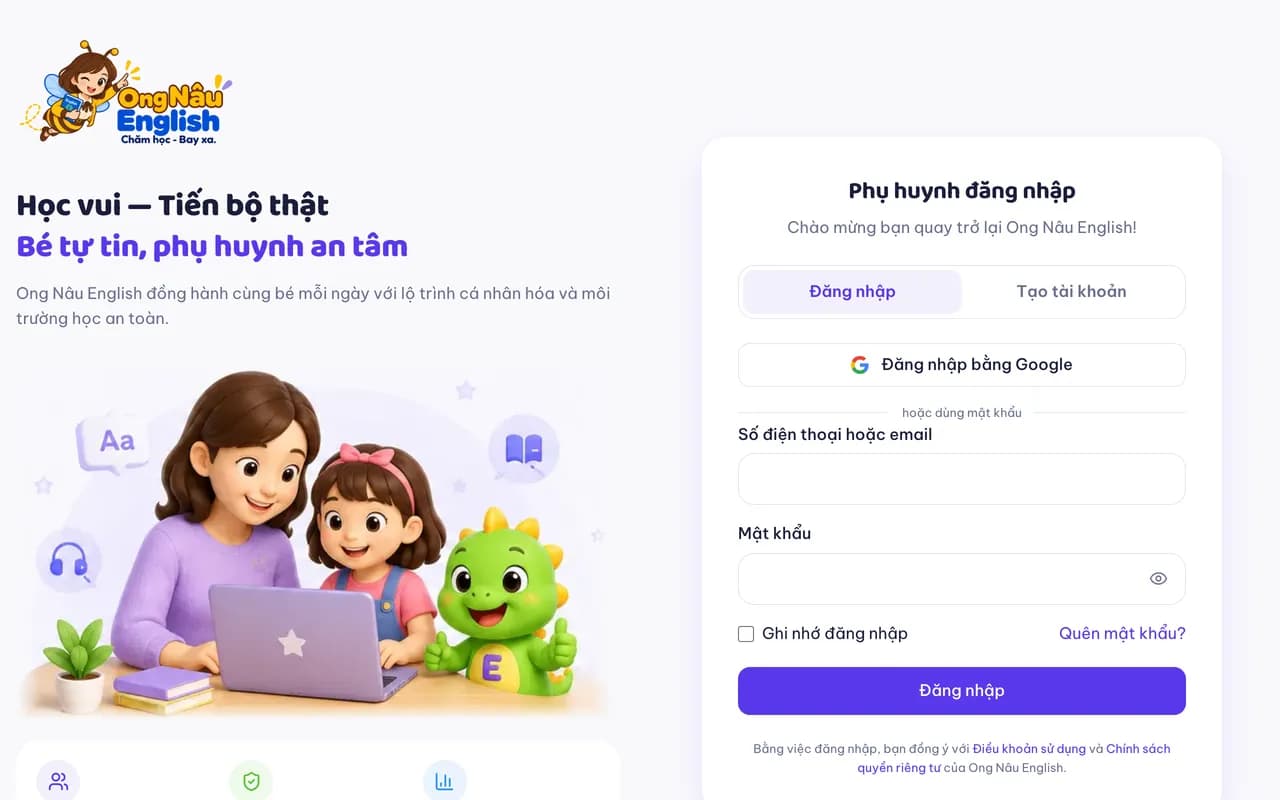
Trang đăng nhập với ô nhập tài khoản, mật khẩu và nút đăng nhập bằng Google
Đăng nhập xong là vào thẳng trang của con đang học dở.

Khu học của con có gì và không có gì

Không quảng cáo, không mua bán, không trò chuyện với người lạ. Muốn sang phần thanh toán phải giải một phép tính mà trẻ nhỏ chưa làm được. Thông tin của con chỉ dùng để chọn nội dung phù hợp — xem chi tiết ở Chính sách quyền riêng tư.

Ba mẹ hay hỏi

Con học trên điện thoại được không?

Được. Trang chạy trên điện thoại, máy tính bảng và máy tính. Các bài Nói cần micro; máy không có micro thì bấm “Học không dùng micro”, bài Nói sẽ đổi thành bài Viết cùng câu đó.

Một buổi học mất bao lâu?

Khoảng 15–20 phút. Con dừng giữa chừng cũng không mất bài, lần sau vào lại đúng chỗ đang dở.

Nhà có hai con thì sao?

Một tài khoản của ba mẹ tạo được nhiều hồ sơ. Mỗi con có lộ trình, tiến độ và báo cáo riêng. Đổi giữa các con bằng ô chọn tên ở góc trên bên trái.

Chưa mua gói thì con học được gì?

Con vẫn học được phần nội dung miễn phí và làm bài kiểm tra đầu vào. Mua gói để mở toàn bộ bài học của cấp độ.

Con bấm nhầm vào phần thanh toán được không?

Không. Muốn sang khu người lớn phải giải một phép nhân, và khu học của con không có quảng cáo hay chỗ mua bán nào.

Xếp cấp độ chưa đúng với sức con thì sao?

Lộ trình tự điều chỉnh theo kết quả từng bài, nên vài buổi là về đúng sức. Cần đổi ngay thì ba mẹ gửi yêu cầu ở mục Hỗ trợ.

Vẫn còn vướng ở đâu đó?

Trung tâm trợ giúp có bài viết theo từng vấn đề cụ thể. Cần hỗ trợ riêng cho tài khoản, ba mẹ đăng nhập rồi gửi yêu cầu.